옵션
| 게임 옵션 | |
|
게임 옵션 가이드 내용이 개편되었습니다. (2026년 06월 12일)
◆ 목차
1. 비디오
2. 오디오
3. 게임 설정
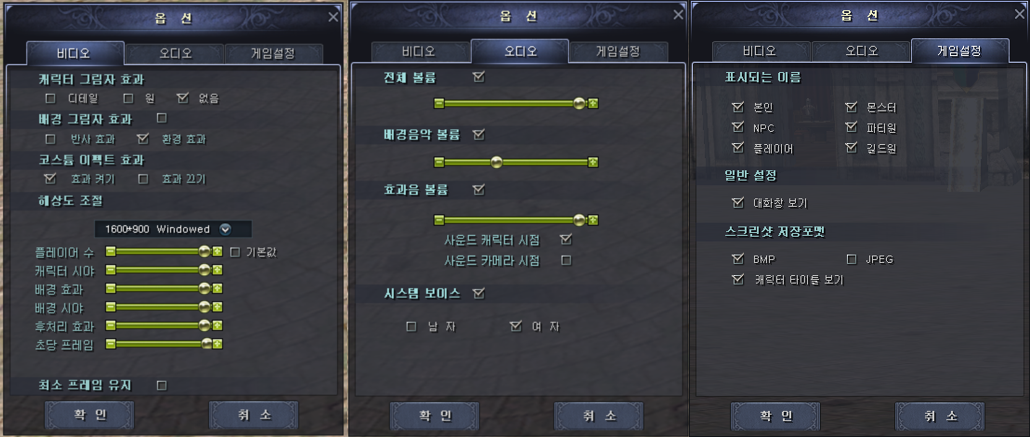
하단의 시스템 메뉴[ESC] -> [옵션] 버튼을 통하거나 단축키 'O'를 통해 진입 가능하며
게임 내 옵션을 설정할 수 있는 시스템 창이 노출 됩니다.
[비디오]
| 비디오 설정은 로한 화면에 보여지는 비디오 효과를 자신의 컴퓨터 사양에 맞도록 설정이 가능한 공간 입니다. |
| 인터페이스 | 기능 |
| ① 캐릭터 그림자 효과 | 캐릭터의 그림자 효과 활성화 유무를 설정할 수 있습니다. 디테일 : 캐릭터의 그림자를 자세하게 표시 합니다. 원 : 둥근 형태로 그림자를 단순하게 표시 합니다. 없음 : 캐릭터 그림자를 표시 하지 않습니다. |
| ② 배경 그림자 효과 | 배경 그림자의 표시 활성화 유무를 설정할 수 있습니다. |
| ③ 반사효과, 환경 효과 | 반사효과 : 물이나 금속 등을 통한 반사 효과를 설정할 수 있습니다. 환경효과 : 반짝임 등의 그래픽 효과 표시를 설정 합니다. |
| ④ 코스튬 이펙트 효과 | 코스튬 이펙트의 표시 활성화 유무를 설정할 수 있습니다. |
| ⑤ 해상도 조절 | 창모드 혹은 전체 화면의 해상도를 설정할 수 있습니다. |
| ⑥ 플레이어 수 | 화면에 표시되는 플레이어 수를 설정합니다. |
| ⑦ 캐릭터 시야 | 화면에 표시되는 시야 범위를 설정 합니다. |
| ⑧ 배경효과 | 풀이나 나무 등 배경효과 표시를 설정 합니다. |
| ⑨ 배경 시야 | 화면에 표시되는 배경 시야 범위를 설정 합니다. |
| ⑩ 후처리 효과 | 화면을 부드럽게 하는 글로우 효과를 설정합니다. |
| ⑪ 초당 프레임 | 게임 내 프레임을 설정합니다. |
| ⑫ 최소 프레임 유지 | 최소 프레임 유지로 설정을 하면 가장 낮은 비디오 품질로 로한이 설정되며, 타운 공방전과 같은 다인 전투 시 렉 발생을 최소화 할 수 있습니다. |
[오디오]
| 오디오 설정은 배경음악, 효과음 등의 로한 내 모든 오디오에 대한 설정할 수 있는 공간 입니다. |
| 인터페이스 | 기능 |
| ① 전체 볼륨 | 로한 전체 오디오에 대한 활성화 유무를 설정할 수 있으며, 볼륨 조절을 통해 알맞은 오디오 크기를 설정할 수 있습니다. |
| ② 배경 음악 볼륨 | 배경 음악에 대한 활성화 유무를 설정할 수 있으며, 볼륨 조절을 통해 알맞은 오디오 크기를 설정할 수 있습니다. |
| ③ 효과음 볼륨 | 타격음, 시스템 메시지와 같은 효과음에 대한 활성화 유무를 설정할 수 있으며, 볼륨 조절을 통해 알맞은 오디오 크기를 설정할 수 있습니다. |
| ④ 사운드 시점 | 로한 전체 사운드를 캐릭터 또는 카메라 시점으로 설정할 수 있습니다. |
| ⑤ 시스템 보이스 | 로한에서 흘러나오는 각종 메시지의 음성 성별을 설정할 수 있습니다. |
[게임 설정]
| 게임 설정은 게임 내 표시되는 이름, 스크린샷 포멧 조절 등 게임 기본 옵션을 설정할 수 있는 공간 입니다. |
| 인터페이스 | 기능 |
| ① 표시되는 이름 | 화면에 표시되는 캐릭터 및 NPC의 이름표시를 설정할 수 있습니다. (본인 / NPC / 플레이어 / 몬스터 / 파티원 / 길드원의 표시 여부 설정이 가능합니다.) |
| ② 대화창 보기 | 대화창을 숨기거나 보이도록 설정할 수 있습니다. |
| ③ 스크린샷 저장 포멧 | F11 키로 저장이 가능한 스크린샷의 포멧을 설정할 수 있습니다. (BMP / JPEG로 설정이 가능하며, 낮은 용량으로 대량의 스크린샷을 찍을 시에는 JPEG 로 설정하는 것이 좋습니다.) |